বাড়ি

ব্লগ সম্পর্কিত MSI MAG 321CUP মনিটরগুলি উজ্জ্বলতা নিয়ন্ত্রণের সমস্যার মুখোমুখি হয়

সাক্ষ্যদান
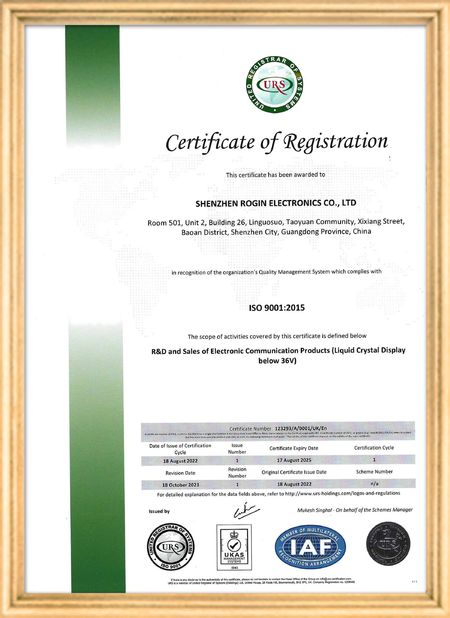
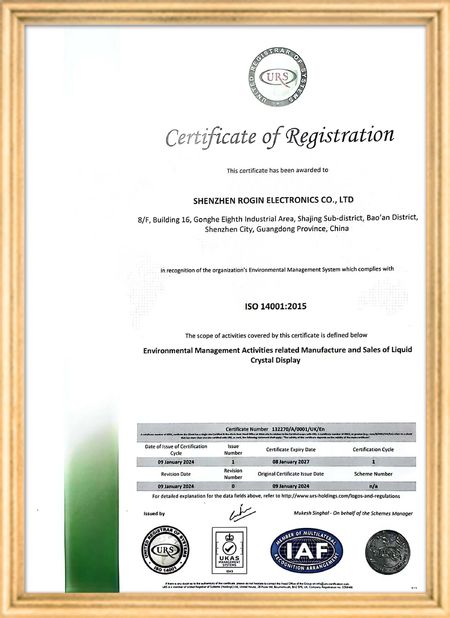
চীন Shenzhen Rogin Electronics Co., Ltd. সার্টিফিকেশন
ক্রেতার পর্যালোচনা
এই ডিসপ্লেগুলি ট্রামগুলিতে নিখুঁতভাবে কাজ করে। উচ্চ উজ্জ্বলতা, অ্যান্টি-গ্লেয়ার, এবং দীর্ঘমেয়াদী কম্পনের অধীনেও স্থিতিশীল। যাত্রীরা পরিষ্কার দৃশ্য পছন্দ করে।

—— ক্যাসপার সোরেনসেন

সঠিক রং, দ্রুত প্রতিক্রিয়া, এবং স্বাভাবিক নিম্ন তাপমাত্রা স্টার্টআপ. ট্রেনের বোর্ড সিস্টেমের কঠোর পরিবেশের সাথে পুরোপুরি ফিট করে।

—— নিকোল বেকার

সহজ ইনস্টলেশন, বিস্তৃত তাপমাত্রা পরিসীমা, এবং উজ্জ্বল পরিবেশে অসামান্য দৃশ্যমানতা। এই ডিসপ্লে আমাদের শিল্প সরঞ্জাম প্রয়োজনীয়তা পূরণ করে।

—— জিওভানি

এই উচ্চ উজ্জ্বলতা এলসিডি আমাদের শিল্প নিয়ন্ত্রণ প্যানেলের জন্য নিখুঁত। তারা সরাসরি কর্মশালার সূর্যালোকের অধীনে এমনকি স্ফটিক স্বচ্ছ থাকে এবং কোন সমস্যা ছাড়াই 24/7 চালানো হয়। মহান শিল্প গ্রেড মানের.

—— লুকাস মুলার

তোমার দর্শন লগ করা অনলাইন চ্যাট এখন
কোম্পানির ব্লগ
MSI MAG 321CUP মনিটরগুলি উজ্জ্বলতা নিয়ন্ত্রণের সমস্যার মুখোমুখি হয়
সর্বশেষ কোম্পানির খবর MSI MAG 321CUP মনিটরগুলি উজ্জ্বলতা নিয়ন্ত্রণের সমস্যার মুখোমুখি হয়

আপনি কি কখনও আপনার মনিটরের উজ্জ্বলতা সামঞ্জস্য করার জন্য প্রস্তুত ছিলেন, শুধুমাত্র অফিসিয়াল টিউটোরিয়াল ভিডিওটি আর কাজ করছে না তা খুঁজে পেতে?এই গাইডটি উজ্জ্বলতা সেটিংসে সমন্বয় করার জন্য বিকল্প সমাধান প্রদান করেএমনকি যদি নির্মাতার মূল সম্পদগুলি অ্যাক্সেসযোগ্য না হয়।

উজ্জ্বলতা সামঞ্জস্য সাধারণত তিনটি প্রাথমিক পদ্ধতির মাধ্যমে করা যেতে পারেঃ মনিটরের শারীরিক বোতাম, অপারেটিং সিস্টেমের ডিসপ্লে সেটিংস বা এমএসআই দ্বারা সরবরাহিত ডেডিকেটেড সফ্টওয়্যার।যদি অফিসিয়াল ভিডিওটি উপলভ্য না হয়, এই পদক্ষেপগুলি আপনাকে কার্যকরভাবে সমস্যা সমাধান করতে সহায়তা করবে।

1. ফিজিক্যাল বোতাম ব্যবহার করে

এমএসআই এমএজি ৩২১সিইউপি মনিটরটি তার অন-স্ক্রিন ডিসপ্লে (ওএসডি) মেনুতে অ্যাক্সেস করার জন্য শারীরিক বোতাম দিয়ে সজ্জিত। এই বোতামগুলি ব্যবহারকারীদের উজ্জ্বলতা এবং বিপরীতে যেমন সেটিংস পরিবর্তন করতে দেয়।নির্দিষ্ট বোতাম অবস্থান এবং নেভিগেশন নির্দেশাবলীর জন্য ব্যবহারকারীর ম্যানুয়াল দেখুন. যদি ম্যানুয়ালটি উপলভ্য না হয়, OSD মেনু খুলতে মনিটরের বেজেল বরাবর বোতামগুলি নরমভাবে চাপুন বা স্পর্শ করুন, তারপরে উজ্জ্বলতা সামঞ্জস্যের বিকল্পটি সন্ধান করুন।

2. অপারেটিং সিস্টেম সেটিংস

উইন্ডোজ এবং ম্যাকওএস উভয়ই উজ্জ্বলতা নিয়ন্ত্রণের জন্য অন্তর্নির্মিত প্রদর্শন সেটিংস অন্তর্ভুক্ত করে। উইন্ডোজে, নেভিগেট করুনসেটিংস > সিস্টেম > প্রদর্শনএবং উজ্জ্বলতা স্লাইডার ব্যবহার করুন.সিস্টেম পছন্দসমূহ > প্রদর্শনআপনার অপারেটিং সিস্টেম মনিটর চিনতে এবং যে প্রদর্শন ড্রাইভার আপডেট করা হয় তা নিশ্চিত করুন.

3এমএসআই সফটওয়্যার সলিউশন

এমএসআই উজ্জ্বলতা সহ মনিটরের সেটিংস পরিচালনা করার জন্য বিশেষ সফ্টওয়্যার সরবরাহ করতে পারে। যদি এই ধরনের সফ্টওয়্যার ইনস্টল করা থাকে তবে উজ্জ্বলতা নিয়ন্ত্রণের জন্য এর কনফিগারেশন বিকল্পগুলি পরীক্ষা করুন। যদি না হয়,MSI এর অফিসিয়াল ওয়েবসাইটে যান এবং আপনার মনিটরের মডেল অনুসারে সর্বশেষ ড্রাইভার বা ইউটিলিটি ডাউনলোড করুন.

4. স্থায়ী সমস্যা সমাধান

যদি উপরের কোনটিই কাজ না করে, তাহলে হার্ডওয়্যার বা সফটওয়্যার সমস্যা হতে পারে।অথবা অন্য ডিভাইসের সাথে মনিটর পরীক্ষা করুন. যদি সমস্যা অব্যাহত থাকে, তাহলে MSI এর গ্রাহক সহায়তার সাথে যোগাযোগ করুন অথবা একজন পেশাদার টেকনিশিয়ানকে পরামর্শ করুন।

পাব সময় : 2026-05-27 00:00:00 >> ব্লগ তালিকা
যোগাযোগের ঠিকানা
Shenzhen Rogin Electronics Co., Ltd.

ব্যক্তি যোগাযোগ: Mr. Kelvin Zhu

টেল: +86 15919061504

আমাদের সরাসরি আপনার তদন্ত পাঠান (0 / 3000)